Com reenviar el correu de l’institut a Gmail
1. Obre el correu de l’institut. Entra a Gmail amb el compte del centre
2. Entra a la configuració. Prem la roda dentada (a dalt a la dreta) i tria Veure tota la configuració.
3. Ves a la pestanya de reenviament. Fes clic a Reenviament i POP/IMAP.
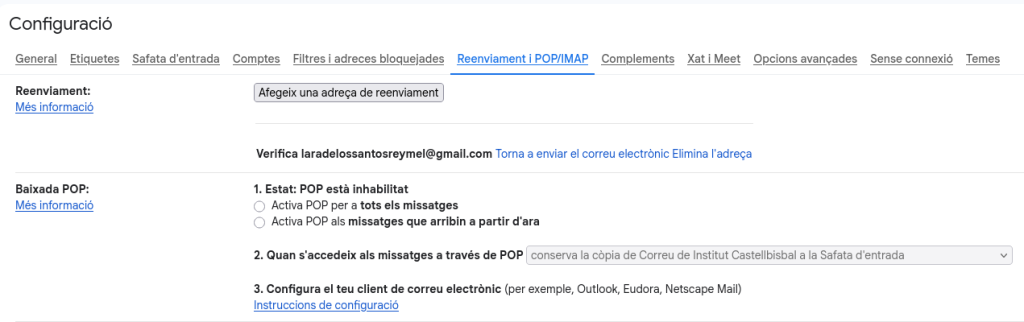
4. Afegeix l’adreça de destí. A l’apartat Reenviament, prem Afegeix una adreça de reenviament i escriu el teu Gmail personal Prem Següent, després Continua i accepta a la finestra emergent.
5. Comprova que queda pendent. Al costat de l’adreça apareixerà Verifica amb les opcions Torna a enviar el correu electrònic i Elimina l’adreça. Vol dir que falta confirmar-ho (primera captura).
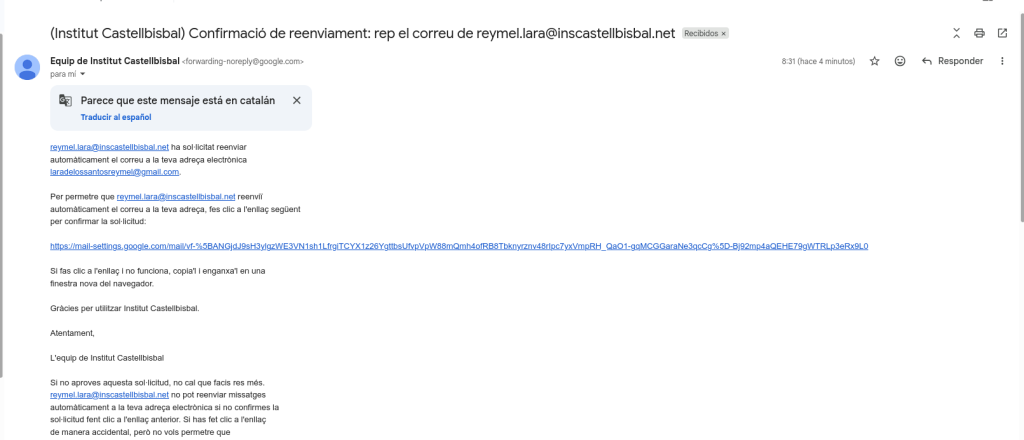
6. Obre el correu de confirmació. Entra al teu Gmail personal. Hauràs rebut un missatge de “Equip de Institut Castellbisbal” amb l’assumpte Confirmació de reenviament (segona captura).
7. Confirma la sol·licitud. Fes clic a l’enllaç del missatge (o copia’l i enganxa’l en una finestra nova del navegador) i accepta la confirmació.
8. Activa el reenviament. Torna a la configuració del correu de l’institut, recarrega la pàgina i, a Reenviament, selecciona Reenvia una còpia del correu entrant a… amb la teva adreça. Tria què fer amb l’original (per exemple, conservar-lo a la Safata d’entrada) i prem Desa els canvis.
9. Fes una prova. Envia un correu al teu compte de l’institut i comprova que arriba també al teu Gmail personal.