
Pas 1: Configuració i creació de la signatura

1.Dins de Gmail, s’accedeix a l’apartat de Configuració (icona d’engranatge) i es baixa fins a la secció Signatura.
2.’afegeix una nova signatura amb el nom de l’usuari
A l’editor de text de la signatura, s’introdueixen les dades de contacte i la informació institucional:
Nom i cognoms:
Cicle / Estudis:
Centre educatiu:
Adreça:
Telèfons / Contacte: Reymel Lara De Los Santos
Pas 2: Assignació d’opcions predeterminades

Per assegurar-se que la signatura s’inclogui automàticament a tots els missatges, s’estableixen les opcions predeterminades següents:
Per als correus electrònics nous:
En respostes i reenviaments:
Pas 3: Verificació del resultat final
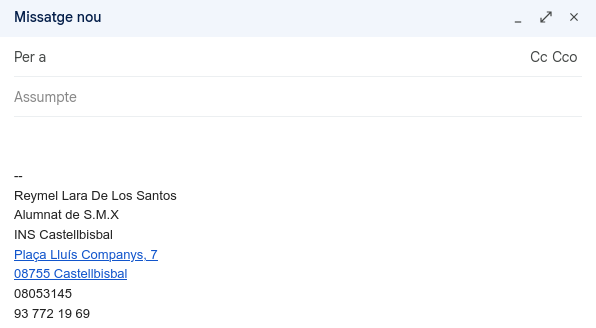
En obrir una nova finestra de redacció de correu (Missatge nou), es comprova que la signatura es carrega automàticament al peu del missatge amb el format de text i enllaços corresponents.
